地图查看器
什么是地图查看器?
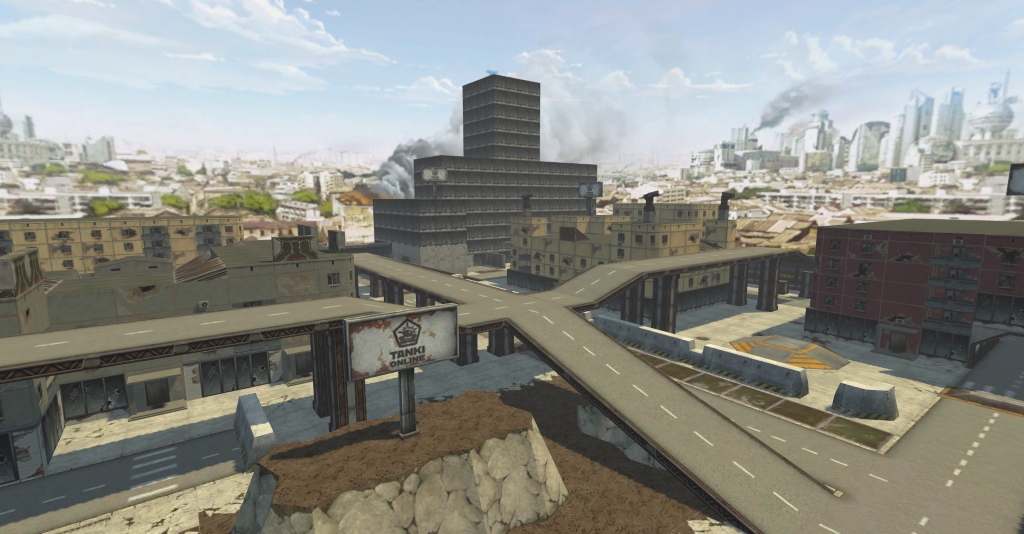
地图查看器是由“ThirdOnion”创建的一个程序,用于查看 3D 坦克地图,专注于图形质量和精简使用。可以把它看作是一个升级版的坦克测试工具,只是没有坦克。
功能:
- 图形质量可与官方游戏媲美,具有动态阴影、照明和雾效。
- 十五种不同的天空盒,具有不同的照明设置——两种白天模式、一种冬季模式和四种夜间模式。
- 一个自定义库,使地图制作者能够在他们的地图上放置灯光。
- 支持 1.x、3.x 和官方地图。
- 精简的 UI,允许轻松加载地图、更改天空盒和调整图形设置。
- 包含所有官方 3D 坦克道具库,并支持自定义道具库。
地图查看器是使用 Unity 制作的。
下载地图查看器 v0.1.1(约 78 MB ZIP,约 147 MB 解压):
https://www.dropbox.com/s/nb3o2a61cwvzjk9/MapViewer_v0.1.1.zip?dl=0
没有自己的地图可以查看?在此处下载官方 3D 坦克地图:
Dropbox:
https://www.dropbox.com/s/zec3x05brfd71bs/TankiMaps.zip?dl=0(约 15 MB 压缩,235 MB 解压)
Github:
https://github.com/cyrok91/tanki-maps
(从 Github 下载的好处是您可以单独下载地图,并查看哪些地图文件是最近添加的。要下载,请导航到文件,单击“Raw”或“Download”,然后右键单击生成的文本并选择“另存为”。)
为了在 AlternativaEditor 中加载地图文件,您需要进行轻微的修改。打开文件,找到文本 map。它应该在文件的最开头附近。
在 map 之后添加 version="1.0.Light"。最终结果应该如下所示:
为了在坦克测试工具中加载这些地图,您必须添加出生点。您也可以在不进行任何修改的情况下使用此地图查看器查看这些地图。
总共有超过 200 个地图文件。包括最新的地图:群岛、莫洛托夫匹配和十字路口匹配。
快速入门
下载 MapViewer_v0.1.zip 后,将其解压到您喜欢的任何位置。这将是生成的文件结构:
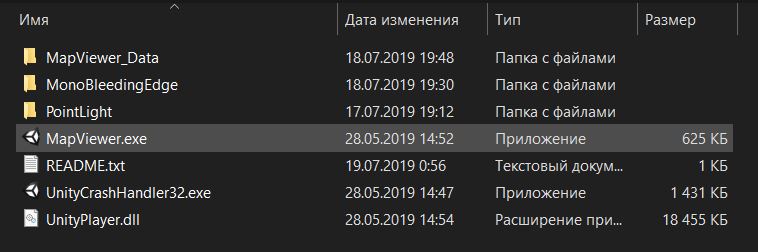
要启动应用程序,请打开 MapViewer.exe。启动后,您将看到一个空白的天空盒视图。要打开主菜单面板,请按“Tab”键。
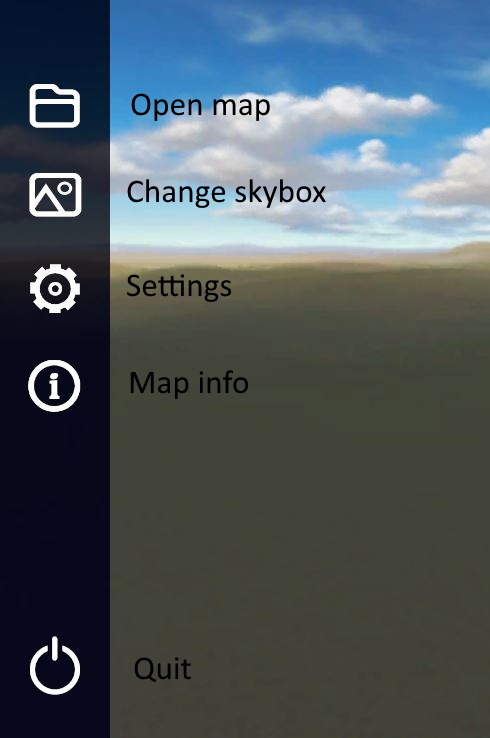
选择打开文件按钮,选择您的地图文件,如果一切顺利,您的地图应该会加载。再次按“Tab”键关闭主面板,即可在地图中移动。
使用 WASD 和 QE 键移动摄像机,并使用箭头键环顾四周。单击(不拖动)以切换鼠标视角。按住 Shift 键可加快移动速度。
天空盒
要更改天空盒,请打开主面板,然后选择天空盒图标。您将看到一个可供选择的天空盒列表。
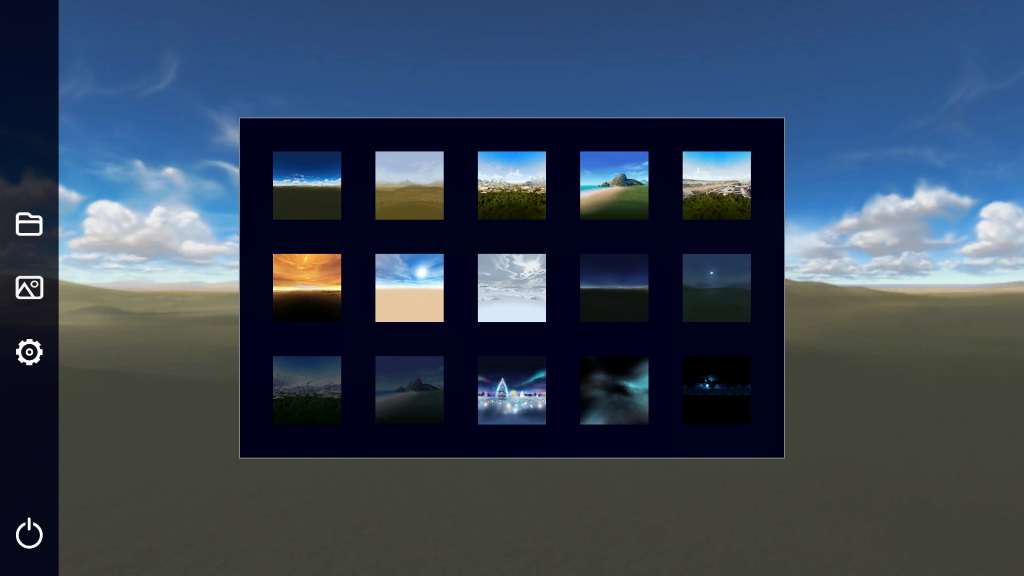
请注意,不同的天空盒具有不同的照明设置。这是一张带有几个不同天空盒的地图:
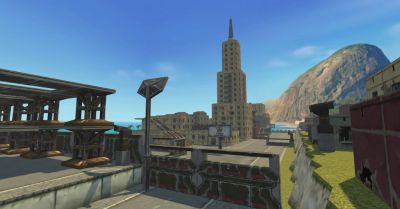
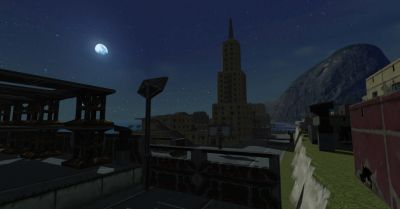
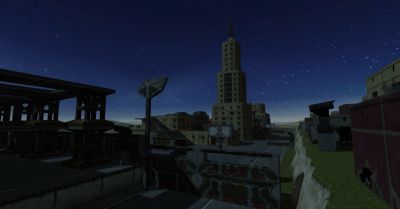
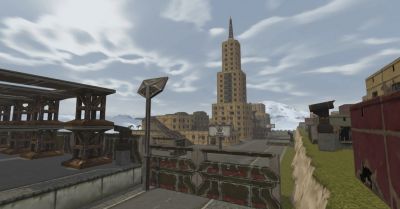
要关闭任何面板,只需单击面板周围的空白区域即可。
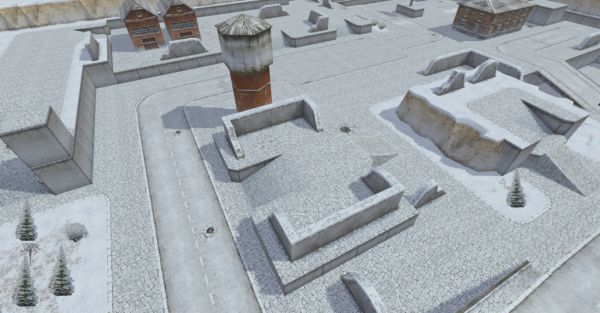
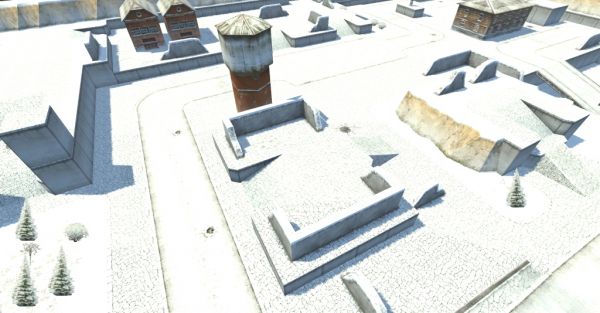
照明
地图查看器允许地图制作者在他们的地图中创建灯光。它们可以用来照亮夜间的广告牌。. .
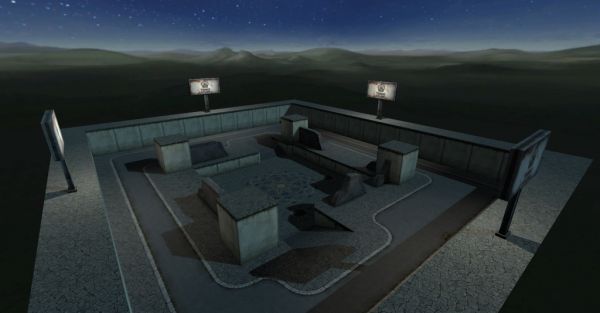
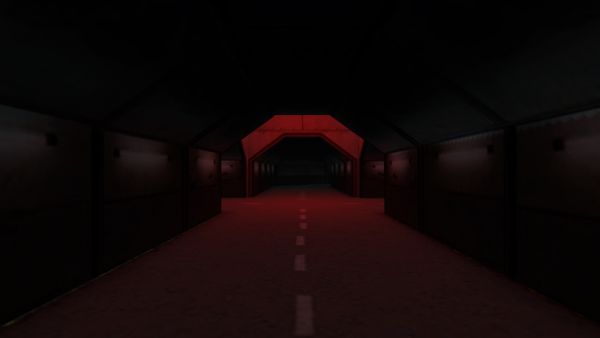
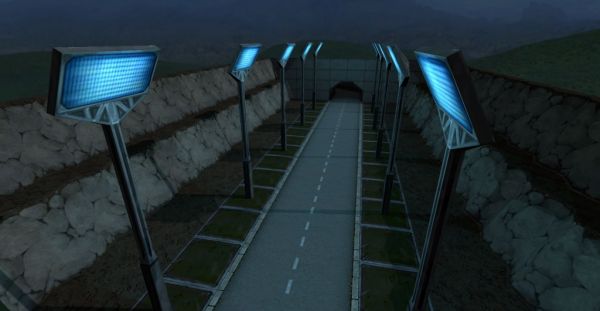
照明工作流程如下:
1. 首先,在您的地图查看器文件夹中找到“PointLight”文件夹。像加载任何库一样将其加载到 AlternativaEditor 中。
2. PointLight 库包含一个“光立方体”。在地图上任何您想要均匀向各个方向发光的地方放置光立方体。在地图查看器中,这些光立方体将被转换为点光源。要更改灯光的颜色,请更改光立方体的纹理。蓝色光立方体将变成蓝色灯光,红色光立方体变成红色灯光,依此类推。
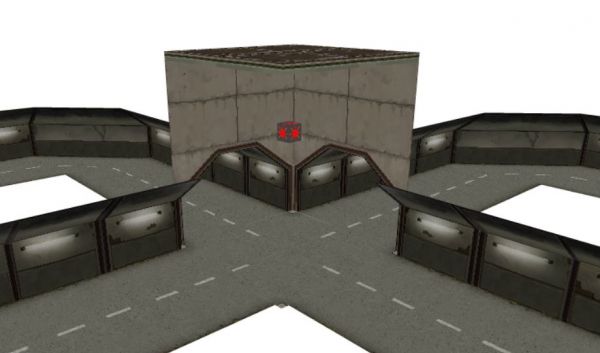
3. 保存您的地图并将其加载到地图查看器中。
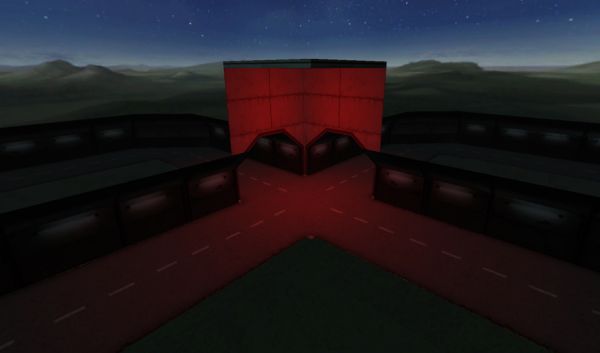
点光源非常消耗资源!请谨慎使用,因为过多可能会导致严重的 FPS 下降。
设置

虽然地图查看器没有全屏/窗口模式的明确选项,但您可以使用 Alt-Enter 快捷键切换全屏。
阴影 - 设置阴影质量,或禁用它们。请注意,近距离观察时,高质量和低质量阴影之间的差异不如远距离观察时明显。默认:低。
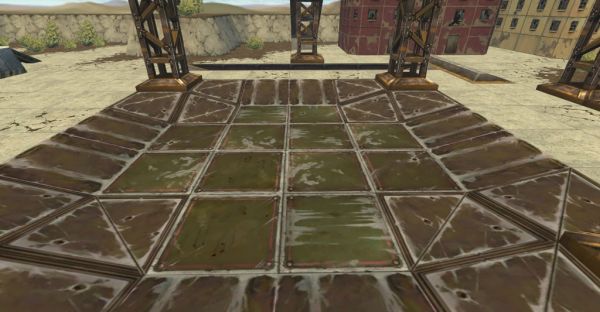
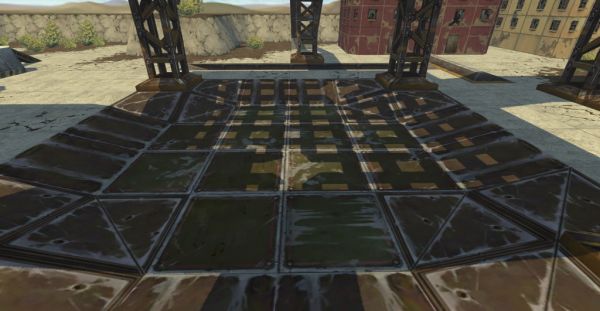
灯光 - 禁用或启用地图中的点光源。如果您在白天查看地图,建议禁用点光源,因为它们在阳光下不太明显。默认:关闭。
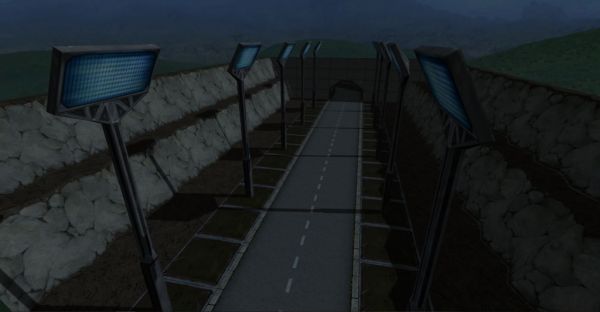
渲染路径 - 在前向渲染和延迟渲染之间选择。默认:前向。
前向渲染和延迟渲染有什么区别,我应该使用哪一个?
简短回答:仅当您的地图有点光源并且您想要准确的阴影,且启用了灯光设置时,才使用延迟渲染。否则请使用前向渲染,因为它提供了显著更好的性能。
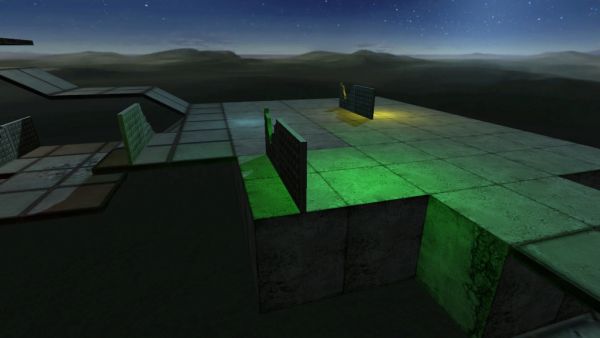
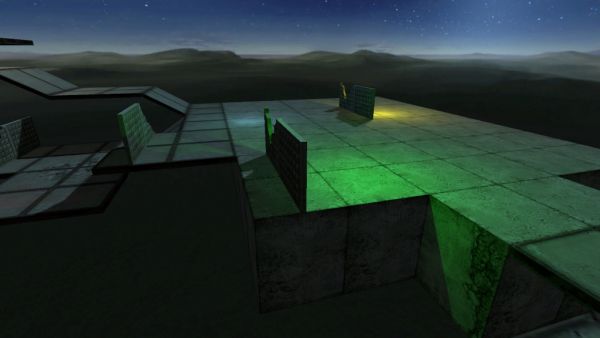
详细回答:
在不深入探讨每种路径的工作原理的情况下,前向渲染速度更快,并支持雾效和抗锯齿,但在准确渲染灯光数量方面有限制。另一方面,延迟渲染可以准确渲染许多灯光,但具有更高的性能开销,不支持雾效和抗锯齿等某些功能,并且在某些硬件上不受支持。
没有点光源的地图只有一个光源——一个代表来自太阳(或月亮)光线的单一方向光。在这种情况下,前向渲染是最佳选择,因为只需要渲染一个光源,渲染器就可以处理它。然而,一旦方程中引入了更多的灯光,前向渲染就变得次优,因为地图中添加的灯光越多,它们渲染的准确性就越低,因为前向渲染器无法为它们全部进行准确的照明计算。此外,前向渲染不会渲染来自点光源的阴影——这会导致光线从墙后“渗出”。
由于延迟渲染的工作方式,它可以准确渲染许多灯光——代价是某些功能,最重要的是性能。在没有任何点光源的地图上使用延迟渲染是没有意义的——也就是说,它们只有一个方向光——因为前向渲染器更快,并且可以毫无问题地渲染单个灯光。因此,只有在地图上有多个灯光且您的机器能够处理时,才应使用延迟渲染。
您可以在此处了解更多关于 Unity 中的渲染路径的信息。
雾效 - 切换雾效。默认:开启。
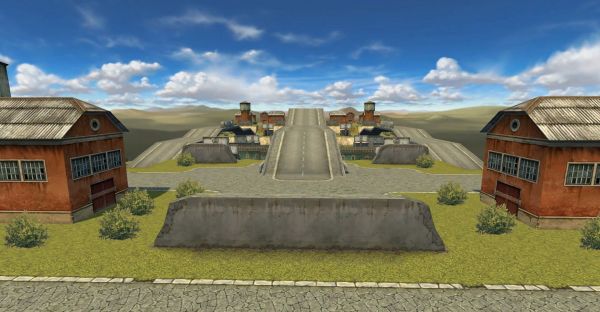
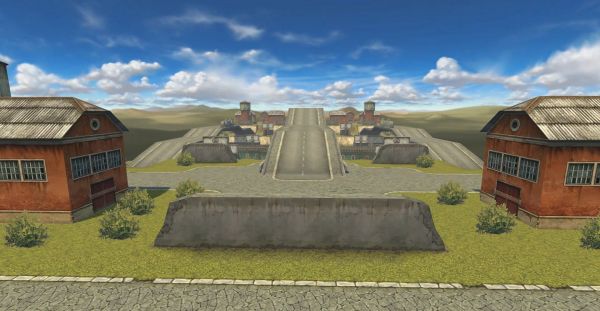
抗锯齿 - 切换抗锯齿并设置其质量。默认:关闭。更多信息:https://www.gamespot.com/gallery/pc-graphics-settings-explained-anti-aliasing-v-syn/2900-1100/
各向异性过滤 - 切换各向异性过滤。默认:关闭。见上述链接。
垂直同步 (V-sync) - 切换垂直同步。将您的帧率限制为显示器的刷新率,以减少屏幕撕裂。建议启用此设置,但默认情况下它是禁用的。见上述链接。
显示 FPS - 显示或隐藏右上角的 FPS 计数器。默认:关闭。
精灵 (Sprites) - 切换地图上的精灵。默认:开启
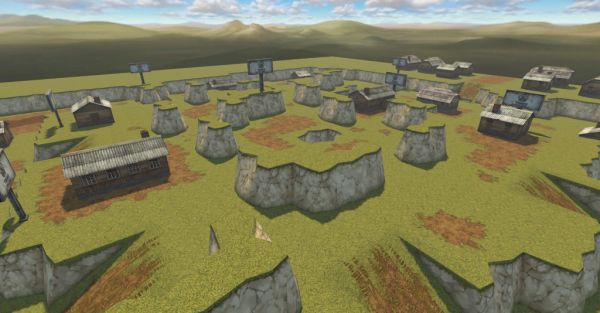
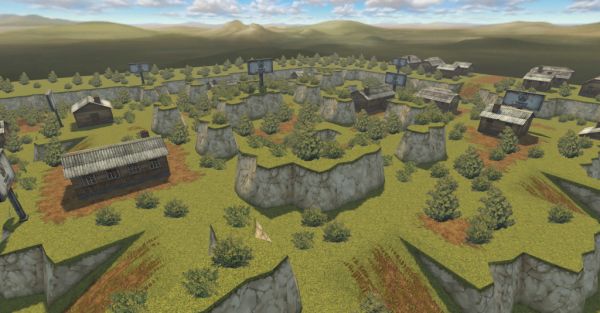
摄像机查看速度 - 影响查看地图时箭头键和鼠标视角的灵敏度。默认:中间。
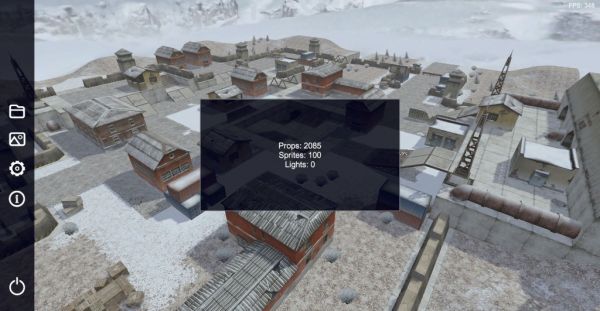
信息面板
版本 0.1.1 中添加了一个新的信息面板。它显示地图中的道具、精灵和灯光的数量。
致谢
地图查看器使用了 yasirkula 出色的 Simple File Browser:https://forum.unity.com/threads/simple-file-browser-open-source.441908/
请报告任何错误和问题,并留下您的反馈、建议等。地图查看器是一个正在进行的项目,请访问此处。